





 Português
  Inglês
  Espanhol
  4 min de leitura
  0 comentários



Mucha gente no sabe, pero WhatsApp crea copias diarias de sus mensajes que quedan guardadas en el propio dispositivo, en la carpeta «Databases», y pueden ser la única salvación para recuperar un historial perdido.
¿Sabías que tu celular Android guarda copias de seguridad de tu WhatsApp que pueden no estar en la nube? Mientras muchos se preocupan por la copia de seguridad en Google Drive, la aplicación mantiene, de forma discreta, una carpeta llamada «Databases», que almacena los archivos con tu historial de mensajes. Es allí donde pueden estar tus conversaciones borradas de WhatsApp.
Esta carpeta «secreta» es una herramienta poderosa y poco conocida. Guarda no solo la copia de seguridad más reciente, sino un historial de los últimos siete días, permitiendo una recuperación de datos que la copia de seguridad en la nube, por defecto, no ofrece. Entender cómo funciona esta carpeta, cómo gestionarla para liberar espacio y cómo usarla para restaurar mensajes es esencial para tener control total sobre tus datos.
Dónde quedan las conversaciones borradas de WhatsApp
La carpeta «Databases» es el lugar donde quedan las conversaciones borradas de WhatsApp y se guardan los archivos de copia de seguridad locales. En celulares más nuevos, el camino para encontrarla usando un administrador de archivos es: Almacenamiento Interno > Android > media > com.whatsapp > WhatsApp > Databases.
-
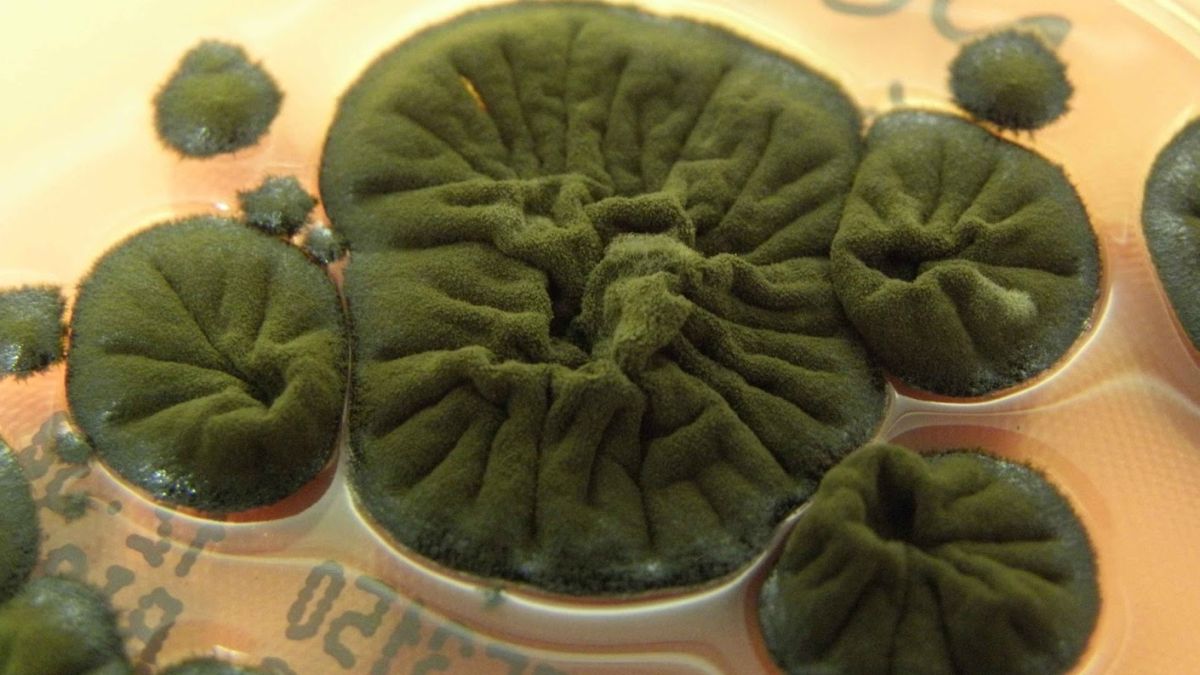
Encontrado en uno de los lugares más radiactivos de la Tierra, este hongo de Chernobyl puede estar haciendo algo con la radiación que nadie ha logrado explicar hasta hoy.
-
La primera granja de pulpos del mundo quiere abrir en las Islas Canarias y ya provoca reacción internacional: el plan prevé producir 3 mil toneladas por año.

-
Un hongo amarillo brillante importado de Asia escapó de una granja de cultivo en Estados Unidos en 2010 y ahora se está propagando agresivamente por 25 estados, destruyendo comunidades enteras de hongos nativos en los bosques americanos.

-
Tem apenas 11 mil moradores: Toscana Brasileira impresiona a todos con montañas de 1.900 metros y amplias vistas de valles.


Dentro de ella, encontrarás dos tipos de archivo:
msgstore.db.crypt15: Este es el archivo de copia de seguridad principal y más reciente. El número al final (14, 15, etc.) indica la versión de la criptografía utilizada.
msgstore-AAAA-MM-DD.1.db.crypt15: Son las copias de seguridad diarias. WhatsApp guarda los archivos de los últimos siete días, y la fecha en el nombre del archivo ayuda a identificarlos.
Es importante saber que estos archivos contienen solo los mensajes de texto. Los medios (fotos, videos y audios) quedan en una carpeta separada, llamada «Media».
Cómo WhatsApp crea las copias de seguridad locales automáticamente todos los días a las 2 de la mañana

El proceso de copia de seguridad local es automático y diario. Todos los días, alrededor de las 2 horas de la mañana, WhatsApp crea una nueva copia de seguridad de tus conversaciones y la guarda en la carpeta «Databases». Esto sucede independientemente de tus configuraciones de copia de seguridad en Google Drive.
Aún si has desactivado la copia de seguridad en la nube, la aplicación seguirá realizando esta copia de seguridad en tu dispositivo, garantizando una red de protección extra.
Cuando forzas una copia de seguridad manual desde la aplicación, primero actualiza el archivo local antes de enviarlo a la nube.
El paso a paso para borrar las copias de seguridad antiguas y liberar espacio en el celular
Los archivos de copia de seguridad pueden ocupar un espacio considerable en tu celular, llegando a varios gigabytes. Para liberar memoria, puedes borrar los archivos más antiguos, pero debes tener cuidado.
Usa un administrador de archivos para acceder a la carpeta «Databases».
Identifica los archivos por el nombre msgstore-AAAA-MM-DD.1.db.crypt15.
Selecciona los archivos con las fechas más antiguas que deseas eliminar.
Atención: nunca borres el archivo msgstore.db.crypt15 y, por seguridad, mantén siempre la copia de seguridad datada del día anterior. La eliminación es permanente y no va a la papelera.
Cómo usar una copia de seguridad local para recuperar conversaciones borradas de WhatsApp
Recuperar conversaciones borradas de WhatsApp usando una copia de seguridad local es un proceso más manual, pero que puede salvar un historial que no está en la nube.
Prepara el archivo: en la carpeta «Databases», encuentra la copia de seguridad del día que deseas restaurar (ej: msgstore-2025-06-10.1.db.crypt15).
Renombra el archivo: cambia el nombre del archivo elegido a exactamente msgstore.db.crypt15. Es crucial no alterar el número de la extensión (.crypt15, en este caso).
Desinstala y reinstala WhatsApp.
«Engaña» a la aplicación: antes de configurar tu número, pone el celular en modo avión. Esto impide que WhatsApp encuentre la copia de seguridad de Google Drive y lo obliga a buscar el archivo local que renombraste.
Restaura: sigue las instrucciones en pantalla. La aplicación encontrará la copia de seguridad local y preguntará si deseas restaurarla. Después del proceso, puedes desactivar el modo avión.
¿Copia de seguridad local o en la nube (Google Drive)? Entiende las diferencias y los riesgos de cada una


Los dos métodos de copia de seguridad se complementan, pero tienen diferencias importantes.
Copia de Seguridad Local:
Ventaja: guarda los últimos siete días, permitiendo recuperar versiones más antiguas de las conversaciones. No depende de internet para ser restaurado.
Desventaja: ocupa espacio en el celular. Si pierdes o rompes el dispositivo, pierdes la copia de seguridad también.
Copia de Seguridad en Google Drive:
Ventaja: guarda tus datos en la nube, protegiéndolos contra la pérdida del celular.
Desventaja: solo guarda la versión más reciente, sobrescribiendo la anterior. Si haces una copia de seguridad después de borrar una conversación por error, ya no podrás recuperarla desde la nube.
Lo ideal es usar ambas. Mantén la copia de seguridad en la nube activada por si surge una emergencia con tu dispositivo y sabe que, para recuperar conversaciones borradas de WhatsApp de días anteriores, la carpeta «Databases» en tu celular es tu mejor oportunidad.






Seja o primeiro a reagir!