





 Portugués
  Inglés
  Español
 3 min de lectura
  0 comentarios



Quien ya ha perdido fotos de familia o documentos de trabajo sabe el dolor que eso causa. La buena noticia es que la copia de seguridad automática de Google Drive puede evitar esa pesadilla. En pocos minutos, configuras todo y garantizas que tus recuerdos y archivos profesionales estén siempre protegidos en la nube.
Copia De Seguridad Automática De Google Drive: El Aliado Contra Pérdidas Inesperadas
La copia de seguridad automática de Google Drive es como una caja fuerte digital que trabaja en silencio para ti. Siempre que creas, editas o añades un archivo en el ordenador o móvil, se envía a tu cuenta en la nube. Este recurso es esencial no solo para quienes manejan documentos importantes en el trabajo, sino también para aquellos que desean mantener fotos, videos y hasta hojas de cálculo personales a salvo de imprevistos como fallos en el disco duro o pérdida del móvil.
1 – Preparando El Entorno En El Ordenador
Para activar este recurso en el PC o portátil, solo necesitas instalar la aplicación oficial “Google Drive para escritorio”. Tras la descarga, el programa permite elegir qué carpetas del ordenador serán monitoreadas. Con la opción marcada, todo lo que esté en esas carpetas será enviado automáticamente a la nube. Es como si tuvieras una copia viva de cada archivo, actualizada en tiempo real.
-
Novo material puede cambiarlo todo: tiene el grosor de un átomo, es 200 veces más fuerte que el acero y 100 mil veces más fino que un cabello humano.

-
Un nuevo estudio publicado en Nature revela que la proteína SLIT3 puede aumentar la quema de calorías al activar la grasa marrón en el cuerpo, funcionando como una especie de «interruptor biológico».

-
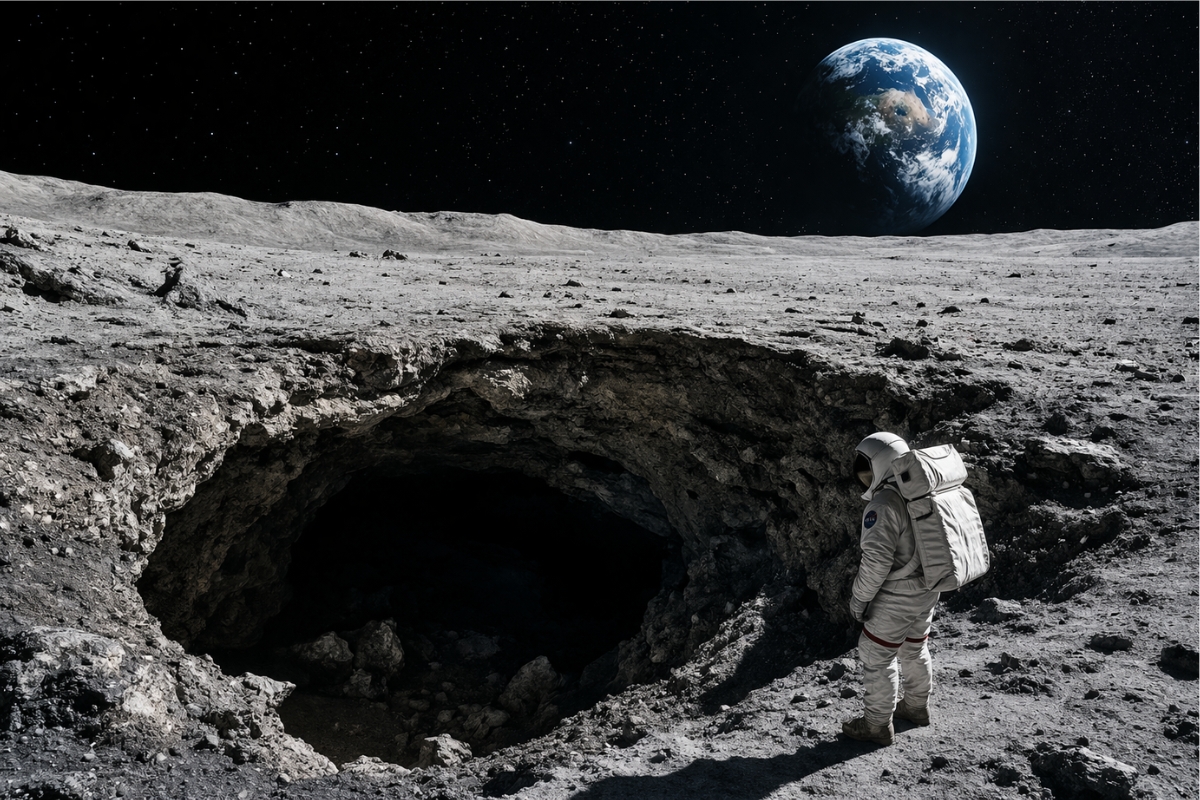
Nuevas señales detectadas por la NASA sugieren que la Luna puede ocultar cavidades subterráneas accesibles, después de que datos del Mini-RF indicaran un conducto de más de 60 metros bajo un pozo lunar.
-
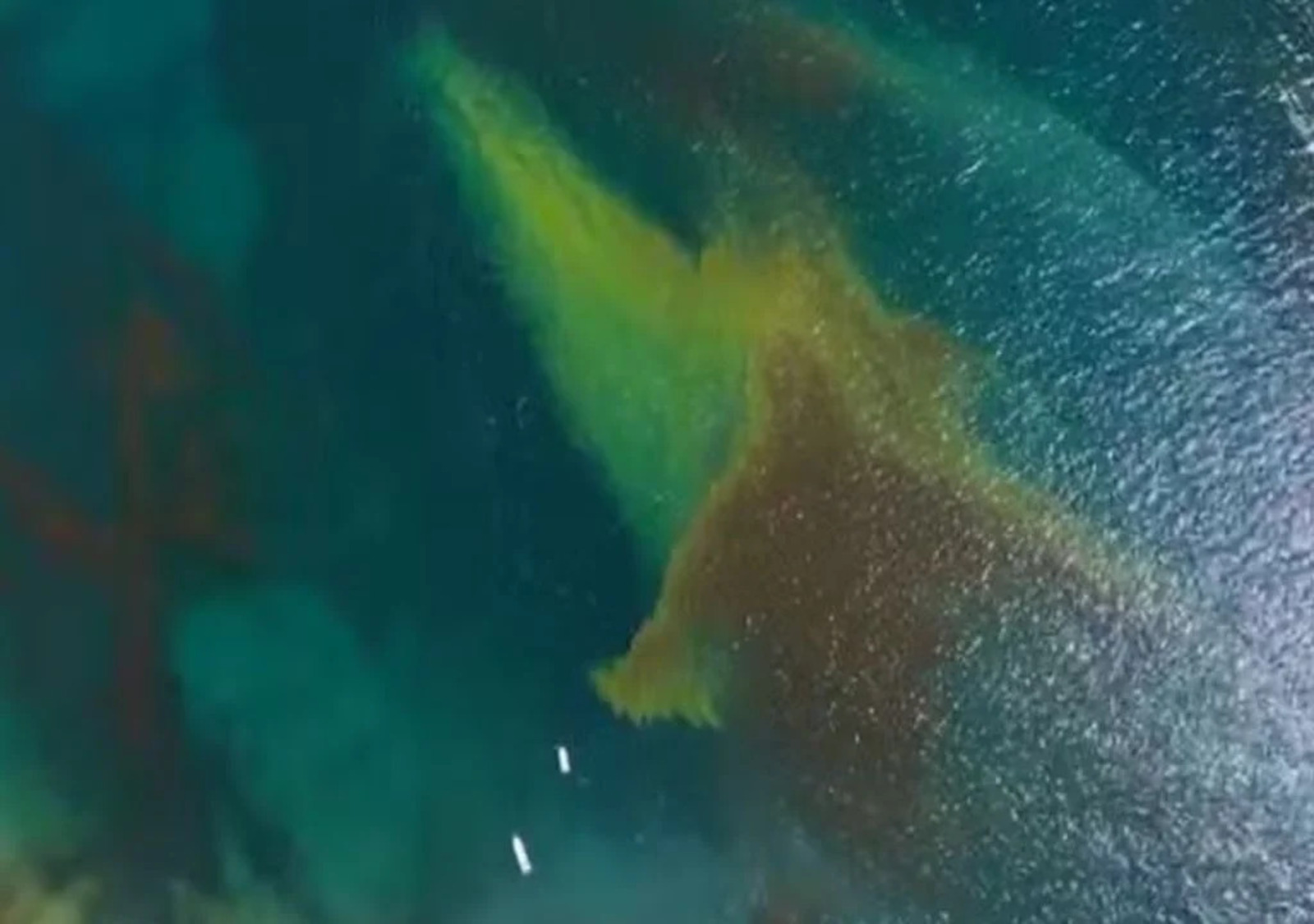
Alerta en Ilhabela: mancha rojiza en el mar puede representar riesgos para los bañistas en las playas de Curral y Veloso este mes.

2 – Usando En El Móvil Para Más Praticidad
En el smartphone, el proceso es aún más sencillo. A través de la aplicación Google Drive o Google Fotos, es posible activar la sincronización automática. Esto garantiza que las fotos tomadas durante viajes, videos de momentos en familia y hasta documentos recibidos por WhatsApp se envíen a la nube tan pronto como el dispositivo se conecta a Internet. Para quienes viven en la prisa, este recurso es un verdadero salvavidas digital.
3 – Ajustando Las Preferencias De Sincronización
No siempre queremos enviar todo a la nube. Por eso, Google Drive permite personalizar lo que será incluido en la copia de seguridad automática. Puedes definir si solo las fotos, videos o documentos serán almacenados. También puedes elegir si el envío se hará solo a través de Wi-Fi, ahorrando el paquete de datos móviles. Estos ajustes hacen que el recurso sea más inteligente y adaptado a tu día a día.
4 – Recuperando Archivos Con Solo Un Clic
La gran ventaja de la copia de seguridad automática está en la recuperación. Imagina que tu ordenador se ha roto o que el móvil se ha perdido. Solo tienes que entrar en tu cuenta de Google Drive desde cualquier dispositivo y acceder a todos los archivos nuevamente. Esta seguridad no tiene precio: elimina el pánico de perder trabajos importantes, pruebas digitales o registros afectivos.
Al adoptar la copia de seguridad automática de Google Drive, colocas una red de protección invisible sobre tus datos. Es una solución gratuita, práctica y que brinda tranquilidad ante imprevistos. Vale la pena activar ahora mismo y no volver a preocuparse por perder lo que realmente importa.







Seja o primeiro a reagir!