





 Português
  Inglês
  Espanhol
  5 min de leitura
  0 comentários


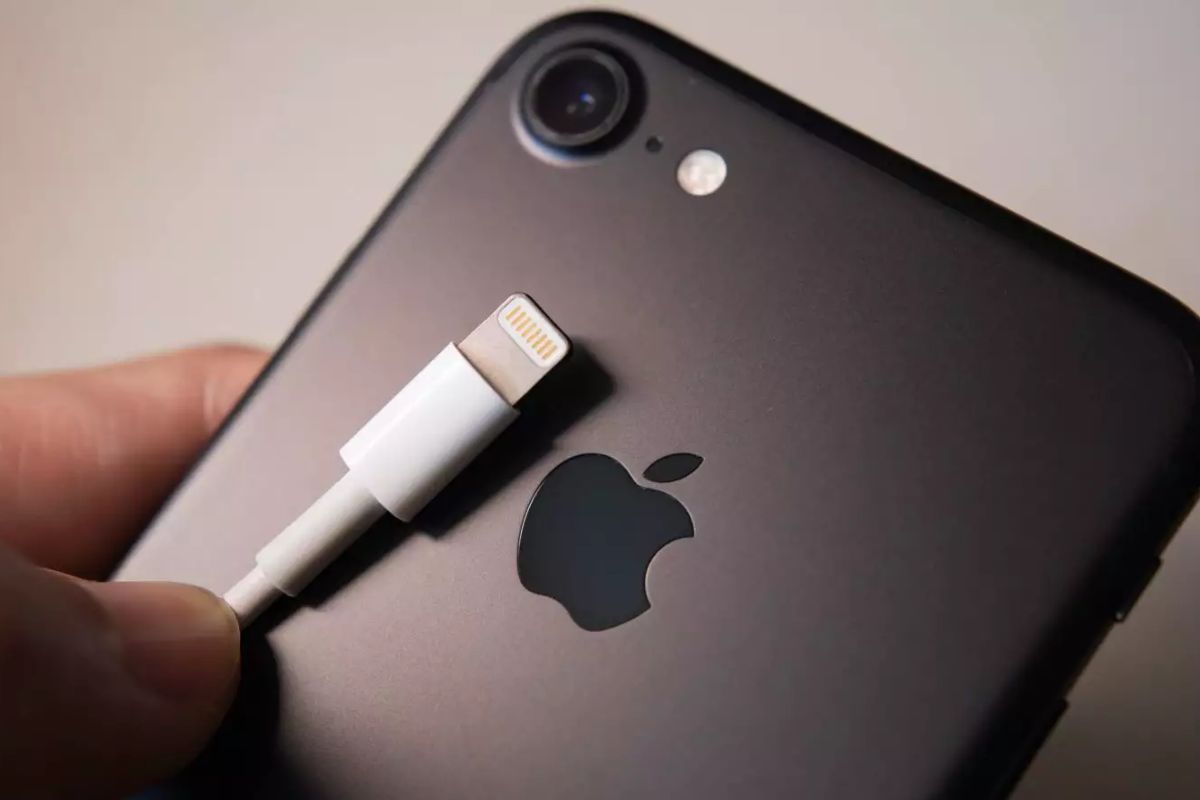
De mitos sobre cerrar aplicaciones a ajustes automáticos que trabajan por usted, este es el guía definitivo para extraer lo máximo de la batería de su iPhone.
La autonomía de la batería es una de las mayores preocupaciones de cualquier usuario de smartphone. Llegar al final del día con energía de sobra parece un lujo, pero muchas veces, la solución está en una serie de pequeños ajustes en el sistema de su iPhone que, sumados, hacen una diferencia gigantesca.
Compilamos 15 consejos y ajustes esenciales, basados en el funcionamiento del iOS, para que usted optimice su dispositivo y aprenda cómo ahorrar batería del iPhone de manera inteligente.
Mitos y verdades fundamentales
1. Deje de cerrar las aplicaciones en segundo plano: Este es el mayor mito. Deslizar hacia arriba y cerrar todas las apps que están abiertas no ahorra batería, gasta más. El iOS está diseñado para congelar las apps en segundo plano, usando muy poca memoria y energía. Al forzar el cierre, obliga al sistema a recargar la aplicación desde cero la próxima vez que la abra, un proceso que consume mucho más CPU y, por ende, más batería.
-
Tem apenas 11 mil moradores: Toscana Brasileira impresiona a todos con montañas de 1.900 metros y amplias vistas de valles.

-
Lo que parecía desecho se convirtió en barrera y ahora el cabello humano recolectado en salones ayuda a retener residuos en el agua de canales ancestrales de América Latina.

-
Sin experiencia y sin máquinas gigantes, un joven levanta una casa completa hecha solo de madera en 30 días, impresiona con su talento y el resultado final sorprende.

-
Alumno de 12 años construye rastreador solar movido a gravedad con piezas recicladas y menos de 25 dólares que aumenta la eficiencia de los paneles en un 20% y ahora va a presentar la invención en Washington como campeón nacional de STEM.


2. Analiza el consumo de energía: Antes que nada, haga un diagnóstico. Vaya a Ajustes > Batería. Desplácese hacia abajo y vea la lista de aplicaciones por consumo. Allí encontrará los «villanos» que más drenan su energía. Identificar si una app específica tiene un alto consumo en segundo plano es el primer paso para tomar una acción, como limitar su uso o sus permisos.
Ajustes de sistema y automatización
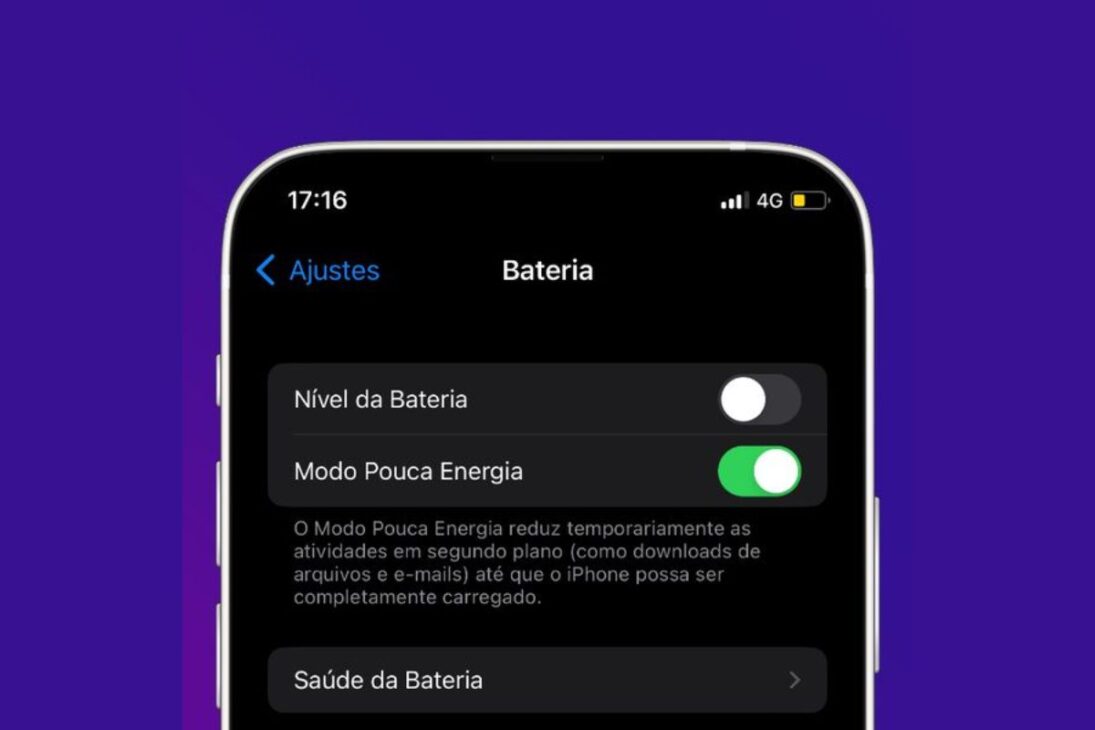
3. Automatiza el modo bajo consumo: El Modo Bajo Consumo es un recurso fantástico que reduce actividades en segundo plano. Pero puede hacerlo aún mejor.
- En la app Atajos, vaya a Automatización > Crear Automatización Personal > Nivel de Batería.
- Defina un nivel (ej: «Cuando baje del 50%») y añada la acción «Establecer Modo Bajo Consumo» como «Activado».
- Desmarque la opción «Preguntar al Ejecutar».
- Listo. Su iPhone entrará en modo de ahorro automáticamente, sin que usted tenga que recordarlo.
4. Mantenga las aplicaciones actualizadas: Los desarrolladores están constantemente optimizando sus apps para las nuevas versiones del iOS. Mantener sus aplicaciones actualizadas asegura que funcionen de la manera más eficiente posible, corrigiendo errores que podrían causar un consumo excesivo de batería.
5. Desactive las actualizaciones en segundo plano: Parece contradictorio con el consejo anterior, pero no lo es. La actualización automática de contenido de las apps es una gran consumidora de energía.
- Vaya a Ajustes > General > Actualización en Segundo Plano.
- Puede desactivar la función completamente o, de forma más inteligente, desactivarla individualmente para las apps que no necesitan actualización constante (redes sociales, juegos, etc.).
Ajustes de pantalla e interfaz
6. Use el modo oscuro (en pantallas OLED): Si su iPhone tiene una pantalla OLED (iPhone X y posteriores, excepto XR y 11), usar el Modo Oscuro ahorra mucha energía. En las pantallas OLED, los píxeles negros son píxeles literalmente apagados. Cuanto más negra sea su pantalla, menos energía consume. En pantallas LCD, no hay ese ahorro, ya que toda la pantalla está iluminada por detrás.
7. Administre el brillo de la pantalla: Una pantalla con brillo al máximo es una de las mayores villanas de la batería.
- En Ajustes > Accesibilidad > Pantalla y Tamaño del Texto, active el Brillo Automático. Esto permite que el iPhone ajuste el brillo según la luz del ambiente, ahorrando energía en la mayor parte del tiempo.
8. Desactive la retroalimentación táctil del teclado: La vibración sutil con cada tecla pulsada es agradable, pero consume energía del motor táctil (Taptic Engine). Para desactivar, vaya a Ajustes > Sonidos y Tacto > Retroalimentación del Teclado y desactive la opción «Táctil».
Ajustes de conectividad
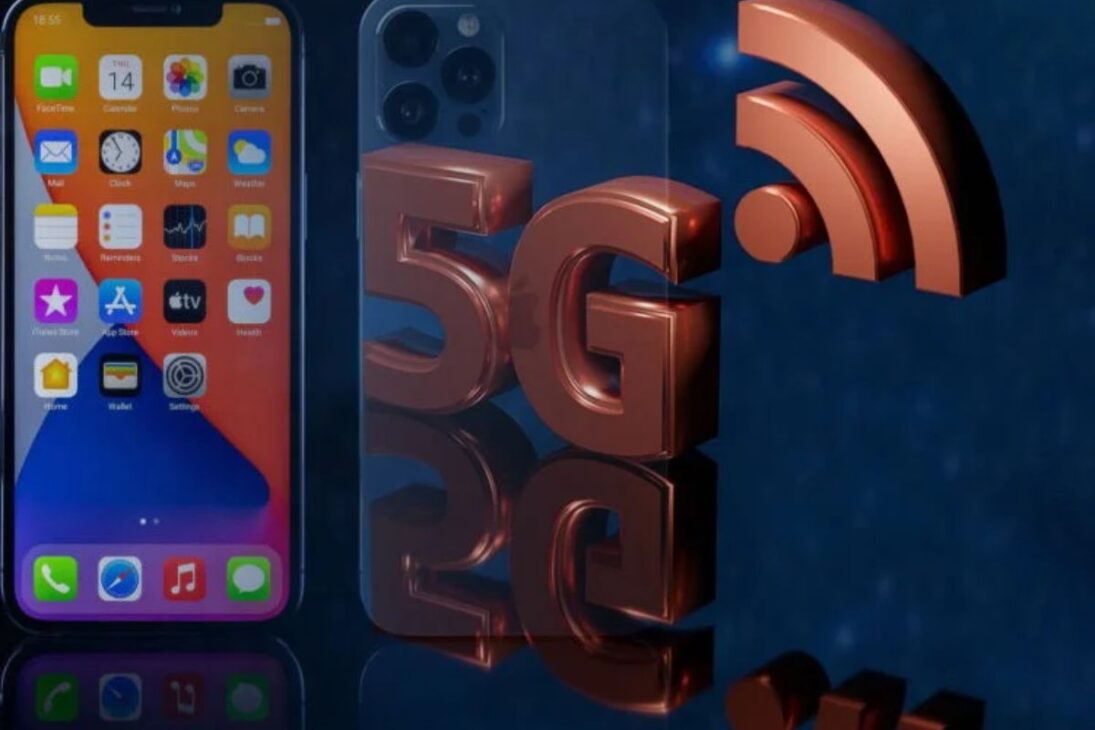
9. Optimice el 5G y el modo de datos:
- En Ajustes > Celular > Opciones de Datos de Voz, marque «5G Automático». El iPhone usará el 5G solo cuando sea necesario, priorizando el 4G para ahorrar batería.
- En la misma pantalla, entre en Modo de Datos y seleccione «Modo de Ahorro de Datos» para reducir el consumo en redes móviles.
10. Desactive la asistencia Wi-Fi: Este recurso utiliza sus datos móviles para «ayudar» una señal de Wi-Fi débil, lo que puede consumir batería sin que usted se dé cuenta. Desactive en Ajustes > Celular, desplazándose hasta el final de la pantalla.
11. Desactive AirDrop cuando no esté usándolo: Mantener AirDrop siempre activo hace que el iPhone busque constantemente otros dispositivos. Vaya a Ajustes > General > AirDrop y marque «Recepción Inactiva». Active solo cuando lo vaya a usar.
Ajustes de Siri y localización
12. Desactive el «¿Eres Siri?»: Si no utiliza el comando de voz con frecuencia, desactivarlo impide que el micrófono esté en escucha permanente. Vaya a Ajustes > Siri y Búsqueda y desactive la opción «Activar al escuchar ‘¿Eres Siri?’». Aún podrá usar Siri manteniendo presionado el botón lateral.
13. Desactive anuncios de llamadas y notificaciones: Recursos que hacen que Siri lea quién está llamando o sus notificaciones en voz alta consumen energía innecesaria. Desactive en Ajustes > Siri y Búsqueda > Anunciar Notificaciones.
14. Administre los servicios de localización: Este es un ajuste crucial. En Ajustes > Privacidad y Seguridad > Servicios de Localización, revise la lista de aplicaciones. Cambie el permiso de la mayoría a «Durante el Uso de la App» o «Nunca». Muy pocas apps realmente necesitan su ubicación todo el tiempo.
El factor físico


15. Verifique la salud de la batería: Por último, ningún consejo de software hace milagros si el hardware está comprometido. Vaya a Ajustes > Batería > Salud de la Batería y Carga. Si la «Capacidad Máxima» está por debajo del 80%, la batería ya se considera desgastada y su capacidad para retener carga está significativamente reducida. En este caso, la mejor solución es considerar el cambio en un servicio técnico autorizado de Apple.
¿Cuál es su principal recuerdo de Windows XP? ¿Era el Pinball, el MSN Messenger, el sonido de error o el fondo de pantalla? ¡Cuéntenos!






-

Uma pessoa reagiu a isso.