





 Portugués
  Inglés
  Español
  5 min de lectura
  0 comentarios


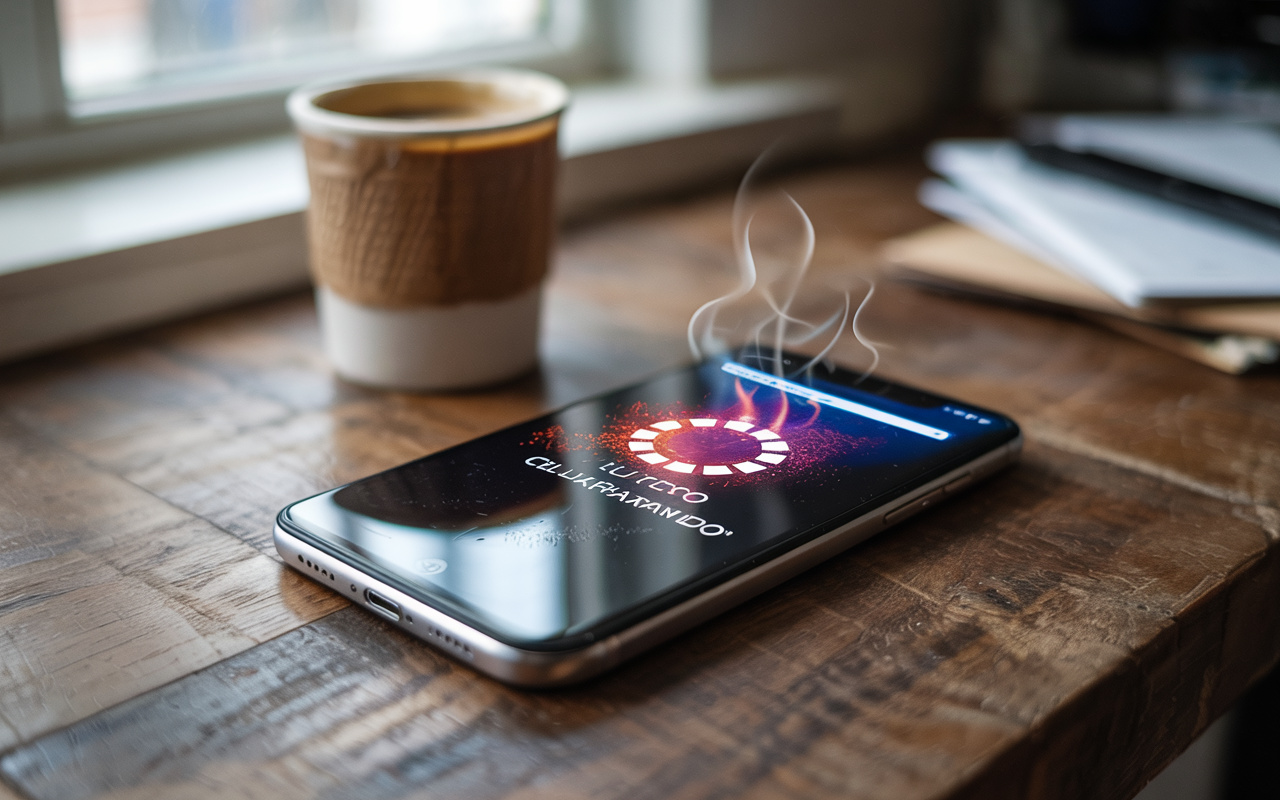
¿Tu celular se congela o se calienta demasiado? Ve consejos prácticos para mejorar el rendimiento de tu smartphone y prolongar la vida útil antes de cambiar de dispositivo.
Siempre es la misma historia: compras un celular nuevo, rápido, responsivo, que parece capaz de durar años. Pero, pasado un tiempo, comienza a fallar, volverse lento, congelarse con tareas sencillas y, lo que es peor, calentarse sin motivo aparente. La tentación es pensar en cambiar el dispositivo enseguida — pero, ¿realmente es necesario? La verdad es que todo smartphone pierde rendimiento con el tiempo, ya sea Android o iPhone. La razón no es solo el envejecimiento del hardware, sino también la acumulación de archivos inútiles, aplicaciones mal optimizadas y configuraciones que consumen recursos del sistema. La buena noticia: se puede revertir buena parte de esto con algunas acciones simples.


A continuación, reunimos consejos prácticos para prolongar la vida útil de tu celular, reducir congelamientos y mejorar el rendimiento en el día a día — sin gastar nada.
¿Celular congelado? Reinicia el celular con frecuencia
Parece básico, pero mucha gente deja el celular encendido por semanas sin reiniciar. Este hábito provoca que los procesos en segundo plano se acumulen, consumiendo memoria y energía sin que te des cuenta.
-
Cómo la terraformación de Marte puede transformar el planeta: aerosoles artificiales pueden aumentar la temperatura en hasta 35°C en 15 años, creando condiciones para agua líquida.

-
Científicos perforaron casi 8,000 metros en el fondo del océano sobre la falla que causó el tsunami de 2011 en Japón y descubrieron que una capa de arcilla de 130 millones de años fue la responsable de hacer que la ola fuera mucho peor de lo que cualquier modelo predecía.

-
Miles de años después de provocar la mayor erupción del Holoceno, uno de los mayores supervolcanes del mundo se está reconstruyendo bajo el mar al sur de Japón, volviendo a recibir nuevo magma y asustando a los científicos con su transformación.

-
China ha activado un imán 700 mil veces más potente que el campo magnético de la Tierra que funciona durante más de 200 horas seguidas gastando poca energía y ahora el mundo quiere saber qué pretende hacer Pekín con esta tecnología en 2026.


Reiniciar el dispositivo al menos una vez por semana ayuda a liberar RAM, cerrar aplicaciones colgadas y dar ese “nuevo aliento” al sistema cuando el celular congelado es un problema. Es el equivalente digital a tomar una ducha fría en un día caluroso: simple y revitalizante.
Deshazte de aplicaciones que no usas
Echa un vistazo a tus aplicaciones. ¿Cuántas realmente usas todos los días? Muchas quedan olvidadas, ocupando almacenamiento, memoria y hasta funcionando en segundo plano.
En Android, ve a Configuraciones > Aplicaciones y revisa la lista. En iPhone, entra en Ajustes > General > Almacenamiento del iPhone. Si no has usado una aplicación en los últimos meses, es señal de que puede ser desinstalada.
Limpia fotos, videos y archivos acumulados
Tu galería probablemente está llena de memes repetidos, videos cortos y capturas de pantalla inútiles. Además de ocupar espacio, esto puede ralentizar el sistema.
En Android, la aplicación Files ayuda a identificar y limpiar estos excesos. En iPhone, el propio sistema sugiere optimizaciones en Ajustes > Almacenamiento. Transfiere lo que sea importante a la nube o computadora y elimina lo que no necesitas.
Las actualizaciones no siempre traen novedades visuales, pero casi siempre incluyen correcciones de rendimiento y seguridad. Ignorar esto es pedir que el celular siga lento.
En Android: Configuraciones > Sistema > Actualizaciones.
En iOS: Ajustes > General > Actualización de Software.
Las aplicaciones también deben estar al día. Accede a la Play Store o App Store y actualiza las que estén pendientes.
Desactiva animaciones y efectos visuales
Fondos de pantalla animados y transiciones bonitas consumen procesamiento — algo que los celulares más antiguos no manejan bien.
En Android, activa las opciones de desarrollador (en “Acerca del teléfono” > toca varias veces en “Número de versión”) y reduce o desactiva animaciones.
En iPhone, ve a Ajustes > Accesibilidad > Movimiento y activa Reducir movimiento.
La diferencia en el rendimiento puede ser inmediata.
Controla las aplicaciones en segundo plano
WhatsApp, Instagram, Facebook y otras aplicaciones siguen funcionando incluso cuando están cerradas, consumiendo RAM, batería y datos móviles.
En Android, ve a Configuraciones > Aplicaciones > [Selecciona la app] > Uso de batería y restringe la ejecución en segundo plano.
En iPhone, entra en Ajustes > General > Actualización en 2º Plano y desactiva las aplicaciones que no necesitan hacerlo.
Reduce el número de widgets y accesos directos
Los widgets son prácticos, pero cada uno ocupa memoria y requiere procesamiento constante. Clima, calendario y noticias en tiempo real pueden pesar.
En Android: toca y mantiene presionado el widget y selecciona Eliminar.
En iPhone: mantén presionado el widget y toca en Eliminar Widget.
Una pantalla de inicio más limpia y minimalista ayuda al celular a respirar mejor.
Limpia la caché de las aplicaciones
La caché almacena datos temporales para abrir aplicaciones más rápidamente. Pero con el tiempo, esto puede convertirse en basura acumulada.
En Android, ve a Configuraciones > Almacenamiento > Apps > [App] > Limpiar caché.
En iPhone, el sistema limpia automáticamente, pero en algunos casos vale la pena desinstalar y reinstalar la aplicación para borrar datos persistentes.
Un celular con almacenamiento casi lleno se vuelve naturalmente más lento. Lo ideal es mantener al menos un 20% de espacio libre.
Considera mover fotos y videos a la nube o a una tarjeta microSD (si tu modelo lo permite). Cuanto más espacio libre, mejor el rendimiento general del sistema.
Cuidado con las aplicaciones de “limpieza”
Muchas aplicaciones prometen acelerar el celular, pero hacen escaneos excesivos y acaban consumiendo aún más recursos. Prefiere las herramientas nativas del sistema, como el Administrador de Almacenamiento de Android o las recomendaciones del iOS.
Si decides usar una aplicación externa, elige una de confianza, sin anuncios invasivos ni promesas exageradas.
Haz un reinicio de fábrica (último recurso)
Si a pesar de todos los consejos el celular sigue congelándose o calentándose demasiado, tal vez sea hora de considerar un reinicio de fábrica.
Pero atención: esto borra todos los datos del dispositivo. ¡Haz un respaldo antes!
En Android: Configuraciones > Sistema > Reiniciar > Restaurar valores de fábrica.
En iPhone: Ajustes > General > Transferir o Reiniciar iPhone > Borrar Contenido y Ajustes.
Esta medida suele restaurar buena parte del rendimiento original — pero solo vale la pena si el dispositivo todavía está en buen estado de hardware.
¿Cuándo cambiar de celular?
A pesar de todos los cuidados, llega un momento en que el celular simplemente no da más. Esto suele suceder después de 3 o 4 años de uso, cuando la memoria interna pierde rendimiento, la batería se desgasta y las aplicaciones requieren más de lo que el dispositivo puede ofrecer.
Si los congelamientos persisten incluso después de aplicar todas las soluciones anteriores, quizás sea hora de buscar un nuevo modelo — pero al menos ahora, sabrás que hiciste todo lo posible antes de invertir nuevamente.










-

-

6 pessoas reagiram a isso.