





 Portugués
  Inglés
  Español
  4 min de lectura
  0 comentarios


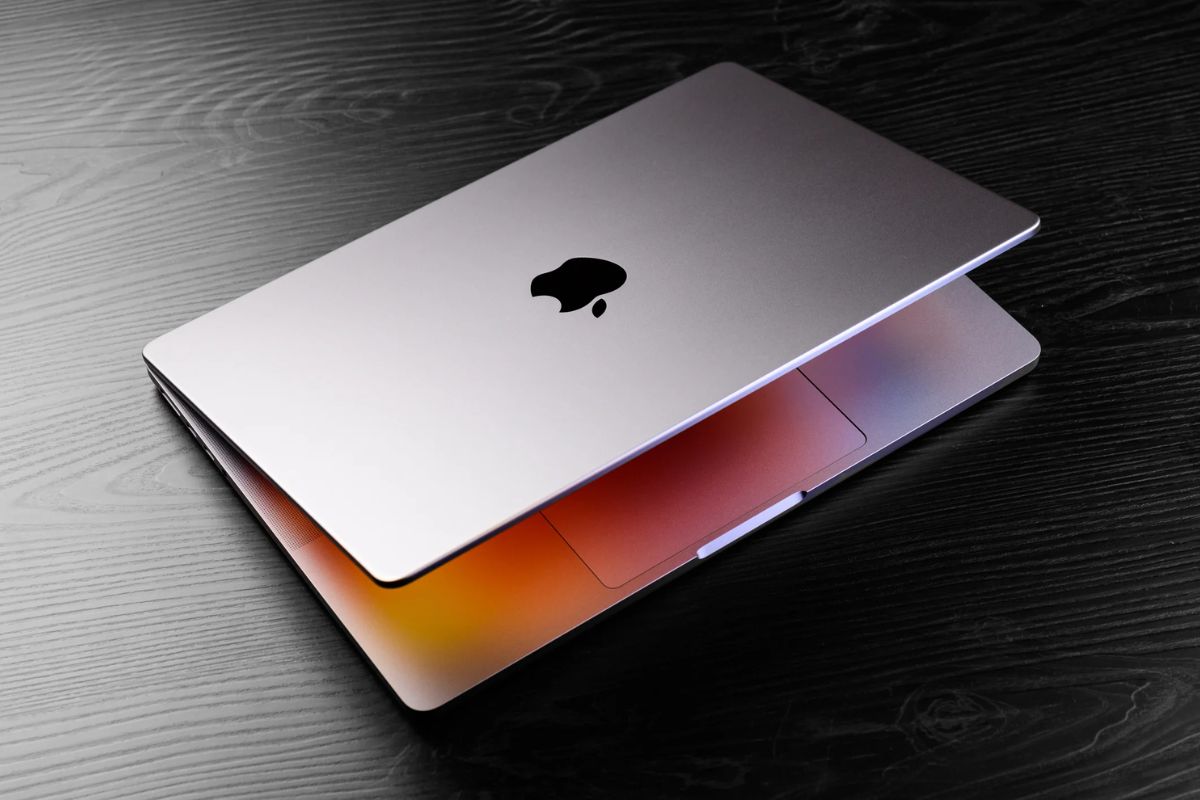
De configurar el trackpad a usar atajos de productividad, vea los consejos esenciales para transformar la primera experiencia con su nuevo MacBook y dejarlo perfecto para su uso.
Finalmente compró su tan deseado MacBook. Lo sacó de la caja, lo encendió y… ¿todo le parece raro? La scroll del mouse está invertida, el clic del trackpad es diferente y no puede encontrar el «Ç» en el teclado? Tranquilo, no está solo. La transición al sistema de Apple, especialmente para quienes vienen de Windows, puede ser un poco confusa al principio.
De acuerdo con consejos de expertos y usuarios experimentados, hay algunas configuraciones simples que pueden transformar completamente su experiencia de uso. A continuación, enumeramos 8 cosas que debe hacer tan pronto como encienda su MacBook por primera vez.
1. El clic del trackpad: active el «Tocar para Clicar»
Por defecto, el MacBook requiere que presione el trackpad con un poco de fuerza para registrar un clic. Sin embargo, es posible activar el clic por toque, como en la mayoría de las computadoras portátiles con Windows.
-
Una semilla acuática consumida durante siglos en Asia está viralizándose en Occidente tras estudios que apuntan a compuestos antioxidantes y potencial antiinflamatorio, estalla como palomitas, tiene bajo contenido de grasa y ya se le llama nuevo snack funcional.

-
China muestra perros robots que actúan en grupo como una manada coordinada, toman decisiones juntos y pueden cambiar la forma en que funcionan las guerras modernas.

-
El agua de mar más fría jamás registrada en la historia de la Tierra estuvo oculta bajo hielo extremo hace 717 millones de años y alcanzó impresionantes -15°C.

-
China ha puesto en el mar la primera isla artificial flotante del planeta, una estructura científica creada para enfrentar el mar abierto, probar equipos de cientos de toneladas y alcanzar 10 mil metros de profundidad.

- Cómo hacer: Vaya a «Ajustes del Sistema» > «Trackpad» y active la opción «Tocar para Clicar». Listo, ahora un simple toque ya funciona como un clic.
2. La scroll invertida: acabe con la «Scroll Natural»
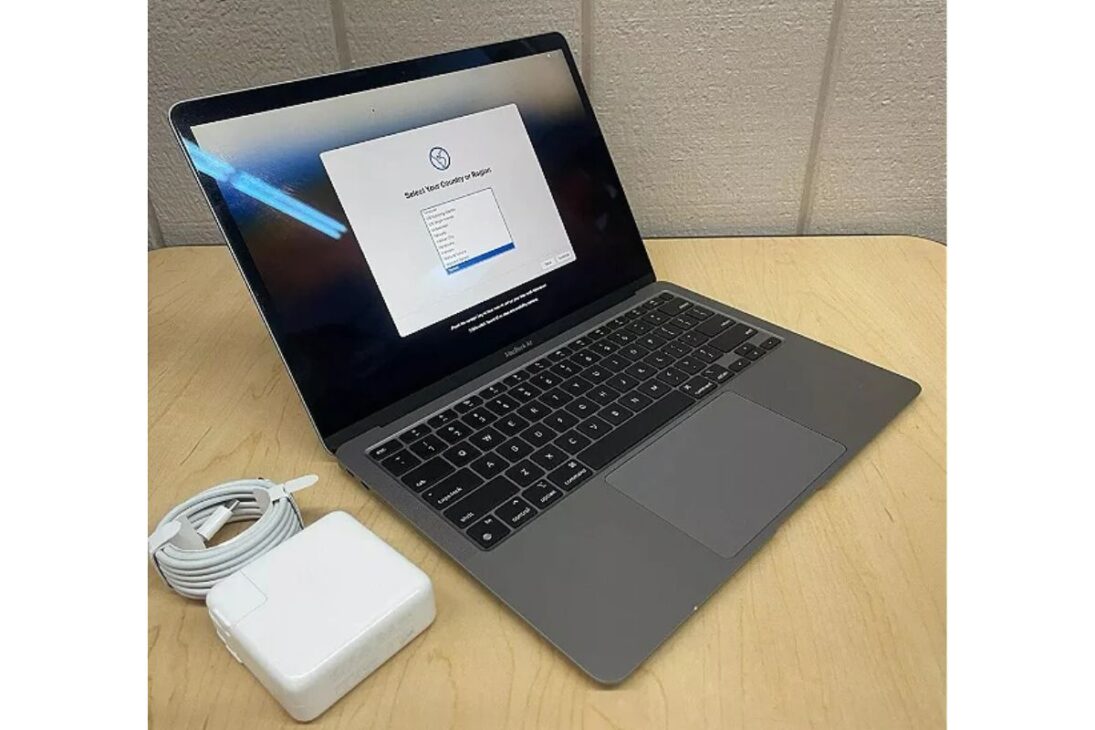
Si desliza el dedo hacia abajo en el trackpad y la página sube, la culpa es de la «Scroll Natural». Para dejar el movimiento igual al de Windows:
- Cómo hacer: En los mismos «Ajustes del Sistema» > «Trackpad», vaya a la pestaña «Scroll y Zoom» y desactive la opción «Scroll natural».
3. ¿Teclado sin «Ç»? Resuelva con la configuración ABNT2
Muchos MacBooks comprados fuera de la tienda oficial de Apple en Brasil vienen con el teclado en el estándar americano, sin la tecla «Ç». Resolver esto es fácil.
- Cómo hacer: Vaya a «Ajustes del Sistema» > «Teclado». En la sección «Entrada de Texto», haga clic en «Editar». Agregue el diseño «Brasileño – ABNT2» y elimine los otros.
- Cómo usar: Ahora, la tecla al lado de la «L» se convierte en el «Ç». Para el punto de interrogación (?), use la combinación «Option + W».
4. ¿Poco espacio? Invierta en un SSD Externo
Hacer una actualización en el almacenamiento interno de un MacBook al momento de la compra es muy caro. La solución más inteligente y económica es usar un SSD externo.
- Consejo: Compre un SSD externo con conexión USB-C (Thunderbolt), como los de la marca SanDisk. Son extremadamente rápidos y le permiten instalar archivos, programas e incluso juegos, liberando el espacio interno de su Mac.
5. Domine la webcam: use el «Escenario Central» y el Modo Retrato
Los MacBooks más recientes, como el Air M4, vienen con una excelente webcam de 12 MP y funciones inteligentes. Durante cualquier videollamada (ya sea en FaceTime, Zoom o Google Meet), un ícono verde de cámara aparecerá en la barra de menús superior.
- Cómo hacer: Haga clic en ese ícono para abrir las configuraciones. Allí, puede activar el «Escenario Central» (que lo mantiene siempre en el centro de la imagen), el «Modo Retrato» (que difumina el fondo) y la «Luz de Estudio».
6. Cree atajos con los «Cantos de Acceso Rápido»
Este es un consejo de productividad poderoso. Puede configurar cada uno de los cuatro rincones de la pantalla para ejecutar una acción cuando mueva el cursor del mouse hasta allí.
- Cómo hacer: Vaya a «Ajustes del Sistema» > «Escritorio y Dock». Desplácese hasta el final y haga clic en «Cantos de Acceso Rápido». Puede configurar los rincones para iniciar el protector de pantalla, bloquear el MacBook, abrir el Mission Control y mucho más.
7. Personalice la Barra de Menús
La barra de menús, esa que está en la parte superior de la pantalla, puede ser personalizada para tener los atajos que más utiliza.
- Cómo hacer: Abra la «Central de Control» (el ícono con dos «interruptores» al lado de Siri). Haga clic y arrastre cualquiera de los íconos, como el de Bluetooth o Wi-Fi, directamente a la barra de menús. Se fijará allí para acceso rápido.
8. Aprenda los gestos esenciales del trackpad


El trackpad del MacBook es una de sus mejores herramientas. Aprender los gestos básicos puede agilizar mucho su trabajo.
- Mission Control: Deslice tres o cuatro dedos hacia arriba para ver todas sus aplicaciones y ventanas abiertas.
- Cambiar de Escritorio: Deslice tres o cuatro dedos hacia la izquierda o hacia la derecha para alternar entre las áreas de trabajo virtuales.
- Ver todos los gestos: Vaya a «Ajustes del Sistema» > «Trackpad» para ver videos demostrativos de todos los gestos disponibles.
¿Y usted, tiene algún otro consejo esencial para quienes están comenzando en el mundo del MacBook? Deje su sugerencia en los comentarios!








-

Uma pessoa reagiu a isso.